Minimal Bir Rust Kernel'i
Çevrilmiş İçerik: Bu, A Minimal Rust Kernel adlı gönderinin topluluk tarafından yapılmış bir çevirisidir. Eksik, güncel olmayan veya hata içeriyor olabilir. Lütfen herhangi bir sorunu bildirin!
Translation by @rhotav.
Bu yazıda, x86 mimarisi için minimal bir 64-bit Rust kernel’i oluşturuyoruz. Ekrana bir şeyler yazdıran, önyüklenebilir bir disk imajı oluşturmak için önceki yazıdaki bağımsız Rust ikili dosyasının üzerine inşa ediyoruz.
Bu blog GitHub üzerinde açık biçimde geliştirilmektedir. Herhangi bir sorun veya sorunuz varsa lütfen orada bir issue açın. Ayrıca sayfanın en altına yorum bırakabilirsiniz. Bu yazının eksiksiz kaynak kodu post-02 dalında bulunabilir.
İçindekiler
🔗Önyükleme Süreci
Bir bilgisayarı açtığınızda, anakart ROM’unda saklanan firmware kodunu çalıştırmaya başlar. Bu kod bir açılış öz testi (power-on self-test) gerçekleştirir, mevcut RAM’i tespit eder ve CPU ile donanımı ön başlatma işlemine tabi tutar. Ardından önyüklenebilir bir disk arar ve işletim sistemi kernel’ini önyüklemeye başlar.
x86’da iki firmware standardı vardır: “Basic Input/Output System” (BIOS) ve daha yeni olan “Unified Extensible Firmware Interface” (UEFI). BIOS standardı eski ve modası geçmiştir, ancak basittir ve 1980’lerden beri herhangi bir x86 makinesinde iyi desteklenir. UEFI ise buna karşılık daha moderndir ve çok daha fazla özelliğe sahiptir, ancak kurulumu daha karmaşıktır (en azından bana göre).
Şu anda yalnızca BIOS desteği sağlıyoruz, ancak UEFI desteği de planlanıyor. Bu konuda bize yardım etmek isterseniz, Github issue’ya göz atın.
🔗BIOS Önyüklemesi
Neredeyse tüm x86 sistemleri, öykünülmüş (emulated) bir BIOS kullanan daha yeni UEFI tabanlı makineler de dahil olmak üzere BIOS önyüklemesini destekler. Bu harika bir şey, çünkü geçen yüzyıldan kalma tüm makineler arasında aynı önyükleme mantığını kullanabilirsiniz. Ancak bu geniş uyumluluk aynı zamanda BIOS önyüklemesinin en büyük dezavantajıdır, çünkü bu, 1980’lerden kalma çok eski bootloader’ların hâlâ çalışabilmesi için, önyüklemeden önce CPU’nun real mode adı verilen 16-bit bir uyumluluk moduna sokulması anlamına gelir.
Ama en baştan başlayalım:
Bir bilgisayarı açtığınızda, BIOS’u anakart üzerinde bulunan özel bir flash bellekten yükler. BIOS, donanımın öz testi ve başlatma rutinlerini çalıştırır, ardından önyüklenebilir diskler arar. Bir tane bulursa, kontrol onun bootloader’ına aktarılır; bu, diskin başında saklanan 512 baytlık bir çalıştırılabilir kod parçasıdır. Çoğu bootloader 512 bayttan büyüktür, bu yüzden bootloader’lar genellikle 512 bayta sığan küçük bir birinci aşamaya ve birinci aşama tarafından sonradan yüklenen bir ikinci aşamaya bölünür.
Bootloader’ın, disk üzerindeki kernel imajının konumunu belirlemesi ve onu belleğe yüklemesi gerekir. Ayrıca CPU’yu önce 16-bit real mode’dan 32-bit protected mode’a, ardından 64-bit register’ların ve tüm ana belleğin kullanılabilir olduğu 64-bit long mode’a geçirmesi gerekir. Üçüncü görevi ise BIOS’tan belirli bilgileri (örneğin bir bellek haritası) sorgulayıp bunları OS kernel’ine iletmektir.
Bir bootloader yazmak biraz zahmetlidir, çünkü assembly dili ve “şu sihirli değeri şu işlemci register’ına yaz” gibi pek çok aydınlatıcı olmayan adım gerektirir. Bu yüzden bu yazıda bootloader oluşturmayı ele almıyoruz; bunun yerine, kernel’inize otomatik olarak bir bootloader ekleyen bootimage adlı bir araç sağlıyoruz.
Kendi bootloader’ınızı oluşturmakla ilgileniyorsanız: Takipte kalın, bu konuda bir dizi yazı şimdiden planlanmış durumda!
🔗Multiboot Standardı
Her işletim sisteminin yalnızca tek bir OS ile uyumlu olan kendi bootloader’ını uygulamasını önlemek için, Free Software Foundation 1995 yılında Multiboot adlı açık bir bootloader standardı oluşturdu. Standart, bootloader ile işletim sistemi arasında bir arayüz tanımlar; böylece Multiboot uyumlu herhangi bir bootloader, Multiboot uyumlu herhangi bir işletim sistemini yükleyebilir. Referans uygulama, Linux sistemleri için en popüler bootloader olan GNU GRUB’dur.
Bir kernel’i Multiboot uyumlu hale getirmek için, kernel dosyasının başına Multiboot header adı verilen bir başlık eklemek yeterlidir. Bu, bir OS’u GRUB’tan önyüklemeyi çok kolaylaştırır. Ancak GRUB ve Multiboot standardının bazı sorunları da vardır:
- Yalnızca 32-bit protected mode’u desteklerler. Bu, 64-bit long mode’a geçmek için yine de CPU yapılandırmasını yapmanız gerektiği anlamına gelir.
- Kernel’i değil, bootloader’ı basit kılacak şekilde tasarlanmışlardır. Örneğin kernel’in, ayarlanmış bir varsayılan sayfa boyutuyla bağlanması gerekir, çünkü aksi takdirde GRUB Multiboot header’ını bulamaz. Başka bir örnek de kernel’e iletilen önyükleme bilgisinin, temiz soyutlamalar sunmak yerine pek çok mimariye bağımlı yapı içermesidir.
- Hem GRUB hem de Multiboot standardı yalnızca yetersiz biçimde belgelenmiştir.
- Kernel dosyasından önyüklenebilir bir disk imajı oluşturmak için GRUB’un host sisteme kurulması gerekir. Bu, Windows veya Mac üzerinde geliştirmeyi zorlaştırır.
Bu dezavantajlar nedeniyle GRUB veya Multiboot standardını kullanmamaya karar verdik. Ancak bootimage aracımıza Multiboot desteği eklemeyi planlıyoruz; böylece kernel’inizi bir GRUB sisteminde de yüklemek mümkün olacak. Multiboot uyumlu bir kernel yazmakla ilgileniyorsanız, bu blog serisinin birinci sürümüne göz atın.
🔗UEFI
(Şu anda UEFI desteği sağlamıyoruz, ancak sağlamayı çok isteriz! Yardım etmek isterseniz lütfen Github issue’da bize haber verin.)
🔗Minimal Bir Kernel
Artık bir bilgisayarın kabaca nasıl önyüklendiğini bildiğimize göre, kendi minimal kernel’imizi oluşturmanın zamanı geldi. Hedefimiz, önyüklendiğinde ekrana bir “Hello World!” yazdıran bir disk imajı oluşturmak. Bunu, önceki yazının bağımsız Rust ikili dosyasını genişleterek yapıyoruz.
Hatırlayabileceğiniz gibi, bağımsız ikili dosyayı cargo aracılığıyla derledik; ancak işletim sistemine bağlı olarak farklı giriş noktası adlarına ve derleme bayraklarına ihtiyacımız oldu. Bunun nedeni, cargo’nun varsayılan olarak host sistem için, yani üzerinde çalıştığınız sistem için derleme yapmasıdır. Bu, kernel’imiz için istediğimiz bir şey değildir; çünkü örneğin Windows’un üzerinde çalışan bir kernel pek anlamlı değildir. Bunun yerine, açıkça tanımlanmış bir hedef sistem (target system) için derleme yapmak istiyoruz.
🔗Rust Nightly Kurulumu
Rust’ın üç yayın kanalı vardır: stable, beta ve nightly. Rust Book bu kanallar arasındaki farkı gerçekten iyi açıklar, bu yüzden bir dakikanızı ayırıp göz atın. Bir işletim sistemi oluşturmak için, yalnızca nightly kanalında bulunan bazı deneysel özelliklere ihtiyacımız olacak, bu yüzden Rust’ın bir nightly sürümünü kurmamız gerekiyor.
Rust kurulumlarını yönetmek için kesinlikle rustup’ı tavsiye ederim. Nightly, beta ve stable derleyicileri yan yana kurmanıza olanak tanır ve bunları güncellemeyi kolaylaştırır. rustup ile, rustup override set nightly komutunu çalıştırarak mevcut dizin için bir nightly derleyici kullanabilirsiniz. Alternatif olarak, projenin kök dizinine nightly içeriğine sahip rust-toolchain adında bir dosya ekleyebilirsiniz. Kurulu bir nightly sürümünüz olduğunu rustc --version komutunu çalıştırarak kontrol edebilirsiniz: Sürüm numarası sonunda -nightly içermelidir.
Nightly derleyici, dosyamızın başında özellik bayrakları (feature flags) adı verilen şeyleri kullanarak çeşitli deneysel özellikleri etkinleştirmemize olanak tanır. Örneğin, main.rs dosyamızın başına #![feature(asm)] ekleyerek satır içi assembly için deneysel asm! makrosunu etkinleştirebilirdik. Bu tür deneysel özelliklerin tamamen kararsız olduğunu unutmayın; bu, gelecekteki Rust sürümlerinin bunları önceden uyarı olmaksızın değiştirebileceği veya kaldırabileceği anlamına gelir. Bu nedenle, onları yalnızca kesinlikle gerekli olduğunda kullanacağız.
🔗Hedef (Target) Belirtimi
Cargo, --target parametresi aracılığıyla farklı hedef sistemleri destekler. Hedef, CPU mimarisini, satıcıyı, işletim sistemini ve ABI’yi tanımlayan target triple adı verilen bir şeyle açıklanır. Örneğin, x86_64-unknown-linux-gnu target triple’ı; bir x86_64 CPU’ya, belirli bir satıcısı olmayan ve GNU ABI’li bir Linux işletim sistemine sahip bir sistemi tanımlar. Rust, Android için arm-linux-androideabi veya WebAssembly için wasm32-unknown-unknown dahil olmak üzere pek çok farklı target triple’ı destekler.
Ancak hedef sistemimiz için bazı özel yapılandırma parametrelerine ihtiyacımız var (örneğin alttaki bir OS olmaması), bu yüzden mevcut target triple’lardan hiçbiri uymuyor. Neyse ki Rust, bir JSON dosyası aracılığıyla kendi hedefimizi tanımlamamıza olanak tanır. Örneğin, x86_64-unknown-linux-gnu hedefini tanımlayan bir JSON dosyası şöyle görünür:
{
    "llvm-target": "x86_64-unknown-linux-gnu",
    "data-layout": "e-m:e-p270:32:32-p271:32:32-p272:64:64-i64:64-i128:128-f80:128-n8:16:32:64-S128",
    "arch": "x86_64",
    "target-endian": "little",
    "target-pointer-width": 64,
    "target-c-int-width": 32,
    "os": "linux",
    "executables": true,
    "linker-flavor": "gcc",
    "pre-link-args": ["-m64"],
    "morestack": false
}
Çoğu alan, LLVM tarafından o platform için kod üretmek üzere gereklidir. Örneğin, data-layout alanı çeşitli tamsayı, kayan nokta ve işaretçi (pointer) tiplerinin boyutunu tanımlar. Ardından, target-pointer-width gibi Rust’ın koşullu derleme için kullandığı alanlar vardır. Üçüncü tür alan ise crate’in nasıl derlenmesi gerektiğini tanımlar. Örneğin, pre-link-args alanı linker’a geçirilen argümanları belirtir.
Kernel’imizle biz de x86_64 sistemlerini hedefliyoruz, bu yüzden hedef belirtimimiz yukarıdakine çok benzeyecek. Ortak içeriğe sahip bir x86_64-blog_os.json dosyası (istediğiniz herhangi bir ismi seçin) oluşturarak başlayalım:
{
    "llvm-target": "x86_64-unknown-none",
    "data-layout": "e-m:e-p270:32:32-p271:32:32-p272:64:64-i64:64-i128:128-f80:128-n8:16:32:64-S128",
    "arch": "x86_64",
    "target-endian": "little",
    "target-pointer-width": 64,
    "target-c-int-width": 32,
    "os": "none",
    "executables": true
}
llvm-target ve os alanındaki OS’u none olarak değiştirdiğimize dikkat edin, çünkü bare metal üzerinde çalışacağız.
Aşağıdaki derlemeyle ilgili girdileri ekliyoruz:
"linker-flavor": "ld.lld",
"linker": "rust-lld",
Platformun varsayılan linker’ını (Linux hedeflerini desteklemeyebilir) kullanmak yerine, kernel’imizi bağlamak için Rust ile birlikte gelen çapraz platform LLD linker’ını kullanıyoruz.
"panic-strategy": "abort",Bu ayar, hedefin panic anında stack unwinding’i desteklemediğini, bu yüzden programın bunun yerine doğrudan abort etmesi gerektiğini belirtir. Bunun, Cargo.toml dosyamızdaki panic = "abort" seçeneğiyle aynı etkisi vardır, bu yüzden onu oradan kaldırabiliriz. (Cargo.toml seçeneğinin aksine, bu hedef seçeneğinin, bu yazının ilerleyen kısmında core kütüphanesini yeniden derlediğimizde de geçerli olduğunu unutmayın. Yani Cargo.toml seçeneğini tutmayı tercih etseniz bile, bu seçeneği dahil ettiğinizden emin olun.)
"disable-redzone": true,Bir kernel yazıyoruz, bu yüzden bir noktada interrupt’ları işlememiz gerekecek. Bunu güvenli bir şekilde yapmak için, “red zone” adı verilen belirli bir stack pointer optimizasyonunu devre dışı bırakmamız gerekir, çünkü aksi takdirde stack bozulmasına neden olur. Daha fazla bilgi için red zone’u devre dışı bırakma hakkındaki ayrı yazımıza bakın.
"features": "-mmx,-sse,+soft-float",features alanı, hedef özelliklerini etkinleştirir/devre dışı bırakır. mmx ve sse özelliklerini önlerine eksi koyarak devre dışı bırakıyor, soft-float özelliğini ise önüne artı koyarak etkinleştiriyoruz. Farklı bayraklar arasında boşluk olmaması gerektiğini unutmayın; aksi takdirde LLVM, özellik (features) dizesini yorumlayamaz.
mmx ve sse özellikleri, programları genellikle önemli ölçüde hızlandırabilen Single Instruction Multiple Data (SIMD) komutlarına yönelik desteği belirler. Ancak OS kernel’lerinde büyük SIMD register’larını kullanmak performans sorunlarına yol açar. Bunun nedeni, kernel’in kesintiye uğramış bir programa devam etmeden önce tüm register’ları orijinal durumlarına geri yüklemesi gerektiğidir. Bu, kernel’in her sistem çağrısında veya donanım interrupt’ında tüm SIMD durumunu ana belleğe kaydetmesi gerektiği anlamına gelir. SIMD durumu çok büyük olduğu için (512–1600 bayt) ve interrupt’lar çok sık meydana gelebileceği için, bu ek kaydetme/geri yükleme işlemleri performansa önemli ölçüde zarar verir. Bunu önlemek için kernel’imizde SIMD’yi devre dışı bırakıyoruz (üzerinde çalışan uygulamalar için değil!).
SIMD’yi devre dışı bırakmanın bir sorunu, x86_64’te kayan nokta işlemlerinin varsayılan olarak SIMD register’larını gerektirmesidir. Bu sorunu çözmek için, tüm kayan nokta işlemlerini normal tamsayılara dayalı yazılım fonksiyonları aracılığıyla öykünen soft-float özelliğini ekliyoruz.
Daha fazla bilgi için SIMD’yi devre dışı bırakma hakkındaki yazımıza bakın.
"rustc-abi": "softfloat"soft-float özelliğini kullanmak istediğimiz için, Rust derleyicisi rustc’ye de ilgili ABI’yi kullanmak istediğimizi söylememiz gerekir. Bunu, rustc-abi alanını softfloat olarak ayarlayarak yapabiliriz.
🔗Hepsini Bir Araya Getirmek
Hedef belirtim dosyamız artık şöyle görünüyor:
{
    "llvm-target": "x86_64-unknown-none",
    "data-layout": "e-m:e-p270:32:32-p271:32:32-p272:64:64-i64:64-i128:128-f80:128-n8:16:32:64-S128",
    "arch": "x86_64",
    "target-endian": "little",
    "target-pointer-width": 64,
    "target-c-int-width": 32,
    "os": "none",
    "executables": true,
    "linker-flavor": "ld.lld",
    "linker": "rust-lld",
    "panic-strategy": "abort",
    "disable-redzone": true,
    "features": "-mmx,-sse,+soft-float",
    "rustc-abi": "softfloat"
}🔗Kernel’imizi Derlemek
Yeni hedefimiz için derleme yapmak Linux kurallarını kullanır, çünkü ld.lld linker-flavor’ı llvm’e -flavor gnu bayrağıyla derleme yapmasını söyler (daha fazla linker seçeneği için rustc belgelerine bakın). Bu, önceki yazıda açıklandığı gibi _start adında bir giriş noktasına ihtiyacımız olduğu anlamına gelir:
// src/main.rs

#![no_std] // Rust standart kütüphanesini bağlama
#![no_main] // tüm Rust seviyesindeki giriş noktalarını devre dışı bırak

use core::panic::PanicInfo;

/// Bu fonksiyon panic anında çağrılır.
#[panic_handler]
fn panic(_info: &PanicInfo) -> ! {
    loop {}
}

#[unsafe(no_mangle)] // bu fonksiyonun adını parçalama (mangle etme)
pub extern "C" fn _start() -> ! {
    // bu fonksiyon giriş noktasıdır, çünkü linker varsayılan olarak
    // `_start` adında bir fonksiyon arar
    loop {}
}
Host işletim sisteminizden bağımsız olarak giriş noktasının _start olarak adlandırılması gerektiğine dikkat edin.
Artık JSON dosyasının adını --target olarak geçirerek kernel’i yeni hedefimiz için derleyebiliriz:
> cargo build --target x86_64-blog_os.json

error: `.json` target specs require -Zjson-target-spec
Başarısız oldu! Hata bize, özel JSON hedef belirtimlerinin açık bir tercih (opt-in) gerektiren kararsız bir özellik olduğunu söylüyor. Bunun nedeni, JSON hedef dosyalarının biçiminin henüz kararlı kabul edilmemesidir, bu yüzden gelecekteki Rust sürümlerinde değişiklikler olabilir. Daha fazla bilgi için özel JSON hedef belirtimleri için takip issue’suna bakın.
🔗json-target-spec Seçeneği
Özel JSON hedef belirtimlerine yönelik desteği etkinleştirmek için, .cargo/config.toml yolunda yerel bir cargo yapılandırma dosyası oluşturmamız gerekir (.cargo klasörü src klasörünüzün yanında olmalıdır); içeriği şu şekilde olmalı:
# .cargo/config.toml içinde

[unstable]
json-target-spec = true
Bu, kararsız json-target-spec özelliğini etkinleştirir ve özel JSON hedef dosyaları kullanmamıza olanak tanır.
Bu yapılandırma yerindeyken, tekrar derlemeyi deneyelim:
> cargo build --target x86_64-blog_os.json

error[E0463]: can't find crate for `core`
Hâlâ başarısız oluyor, ancak yeni bir hatayla. Hata bize, Rust derleyicisinin core kütüphanesini bulamadığını söylüyor. Bu kütüphane, Result, Option ve iterator’lar gibi temel Rust tiplerini içerir ve tüm no_std crate’lerine örtük olarak bağlanır.
Sorun şu ki, core kütüphanesi Rust derleyicisiyle birlikte önceden derlenmiş bir kütüphane olarak dağıtılır. Yani yalnızca desteklenen host triple’lar için (örneğin x86_64-unknown-linux-gnu) geçerlidir, ancak özel hedefimiz için geçerli değildir. Diğer hedefler için kod derlemek istiyorsak, önce core’u bu hedefler için yeniden derlememiz gerekir.
🔗build-std Seçeneği
İşte cargo’nun build-std özelliği burada devreye giriyor. Bu özellik, Rust kurulumuyla gelen önceden derlenmiş sürümleri kullanmak yerine core’u ve diğer standart kütüphane crate’lerini talep üzerine yeniden derlemeye olanak tanır. Bu özellik çok yeni ve hâlâ tamamlanmamış durumda, bu yüzden “kararsız” olarak işaretlenmiştir ve yalnızca nightly Rust derleyicilerinde kullanılabilir.
Bu özelliği kullanmak için, .cargo/config.toml yolundaki cargo yapılandırma dosyamıza aşağıdakileri eklememiz gerekir:
# .cargo/config.toml içinde

[unstable]
json-target-spec = true
build-std = ["core", "compiler_builtins"]
Bu, cargo’ya core ve compiler_builtins kütüphanelerini yeniden derlemesi gerektiğini söyler. İkincisi gereklidir, çünkü core’un bir bağımlılığıdır. Bu kütüphaneleri yeniden derlemek için cargo’nun Rust kaynak koduna erişmesi gerekir; bunu rustup component add rust-src ile kurabiliriz.
Not: unstable.build-std yapılandırma anahtarı, en az 2020-07-15 tarihli Rust nightly’sini gerektirir.
unstable.build-std yapılandırma anahtarını ayarladıktan ve rust-src bileşenini kurduktan sonra derleme komutumuzu yeniden çalıştırabiliriz:
> cargo build --target x86_64-blog_os.json
   Compiling core v0.0.0 (/…/rust/src/libcore)
   Compiling rustc-std-workspace-core v1.99.0 (/…/rust/src/tools/rustc-std-workspace-core)
   Compiling compiler_builtins v0.1.32
   Compiling blog_os v0.1.0 (/…/blog_os)
    Finished dev [unoptimized + debuginfo] target(s) in 0.29 secs
cargo build’in artık özel hedefimiz için core, rustc-std-workspace-core (compiler_builtins’in bir bağımlılığı) ve compiler_builtins kütüphanelerini yeniden derlediğini görüyoruz.
🔗Bellekle İlgili Intrinsic’ler
Rust derleyicisi, belirli bir yerleşik fonksiyon kümesinin tüm sistemler için kullanılabilir olduğunu varsayar. Bu fonksiyonların çoğu, az önce yeniden derlediğimiz compiler_builtins crate’i tarafından sağlanır. Ancak bu crate’te, normalde sistemdeki C kütüphanesi tarafından sağlandıkları için varsayılan olarak etkin olmayan, bellekle ilgili bazı fonksiyonlar vardır. Bu fonksiyonlar arasında, bir bellek bloğundaki tüm baytları belirli bir değere ayarlayan memset; bir bellek bloğunu başka birine kopyalayan memcpy; ve iki bellek bloğunu karşılaştıran memcmp bulunur. Şu anda kernel’imizi derlemek için bu fonksiyonların hiçbirine ihtiyacımız olmasa da, ona biraz daha kod ekler eklemez (örneğin struct’ları etrafta kopyalarken) gerekli olacaklar.
İşletim sisteminin C kütüphanesine bağlanamayacağımız için, bu fonksiyonları derleyiciye sağlamanın alternatif bir yoluna ihtiyacımız var. Bunun için olası bir yaklaşım, kendi memset vb. fonksiyonlarımızı uygulamak ve onlara #[unsafe(no_mangle)] özniteliğini uygulamak olabilir (derleme sırasındaki otomatik yeniden adlandırmayı önlemek için). Ancak bu tehlikelidir, çünkü bu fonksiyonların uygulamasındaki en ufak bir hata tanımsız davranışa yol açabilir. Örneğin, memcpy’yi bir for döngüsüyle uygulamak sonsuz bir özyinelemeyle (recursion) sonuçlanabilir, çünkü for döngüleri örtük olarak IntoIterator::into_iter trait metodunu çağırır ve bu da yeniden memcpy’yi çağırabilir. Bu yüzden, bunun yerine mevcut, iyi test edilmiş uygulamaları yeniden kullanmak iyi bir fikirdir.
Neyse ki compiler_builtins crate’i, gereken tüm fonksiyonlar için uygulamaları zaten içeriyor; bunlar yalnızca C kütüphanesinden gelen uygulamalarla çakışmamak için varsayılan olarak devre dışı bırakılmış. Bunları, cargo’nun build-std-features bayrağını ["compiler-builtins-mem"] olarak ayarlayarak etkinleştirebiliriz. build-std bayrağı gibi, bu bayrak da ya komut satırında bir -Z bayrağı olarak geçirilebilir ya da .cargo/config.toml dosyasındaki unstable tablosunda yapılandırılabilir. Her zaman bu bayrakla derleme yapmak istediğimiz için, yapılandırma dosyası seçeneği bizim için daha mantıklı:
# .cargo/config.toml içinde

[unstable]
json-target-spec = true
build-std-features = ["compiler-builtins-mem"]
build-std = ["core", "compiler_builtins"](compiler-builtins-mem özelliğine yönelik destek yalnızca çok yakın bir zamanda eklendi, bu yüzden bunun için en az 2020-09-30 tarihli Rust nightly’sine ihtiyacınız var.)
Perde arkasında bu bayrak, compiler_builtins crate’inin mem özelliğini etkinleştirir. Bunun etkisi, #[unsafe(no_mangle)] özniteliğinin crate’in memcpy vb. uygulamalarına uygulanması ve böylece bunların linker tarafından kullanılabilir hale gelmesidir.
Bu değişiklikle kernel’imiz, derleyicinin gerektirdiği tüm fonksiyonlar için geçerli uygulamalara sahip oluyor; böylece kodumuz daha karmaşık hale gelse bile derlenmeye devam edecek.
🔗Varsayılan Bir Hedef Belirlemek
Her cargo build çağrısında --target parametresini geçirmekten kaçınmak için, varsayılan hedefi geçersiz kılabiliriz. Bunu yapmak için, .cargo/config.toml yolundaki cargo yapılandırma dosyamıza aşağıdakileri ekliyoruz:
# .cargo/config.toml içinde

[build]
target = "x86_64-blog_os.json"
Bu, cargo’ya açık bir --target argümanı geçirilmediğinde x86_64-blog_os.json hedefimizi kullanmasını söyler. Bu, artık kernel’imizi basit bir cargo build ile derleyebileceğimiz anlamına gelir. Cargo yapılandırma seçenekleri hakkında daha fazla bilgi için resmi belgelere göz atın.
Artık kernel’imizi basit bir cargo build ile bir bare metal hedefi için derleyebiliyoruz. Ancak bootloader tarafından çağrılacak olan _start giriş noktamız hâlâ boş. Artık ondan ekrana bir şeyler yazdırmanın zamanı geldi.
🔗Ekrana Yazdırmak
Bu aşamada ekrana metin yazdırmanın en kolay yolu VGA metin arabelleğidir (text buffer). Bu, VGA donanımına eşlenmiş ve ekranda görüntülenen içeriği barındıran özel bir bellek alanıdır. Normalde, her biri 80 karakter hücresi içeren 25 satırdan oluşur. Her karakter hücresi, bazı ön plan ve arka plan renkleriyle bir ASCII karakteri görüntüler. Ekran çıktısı şöyle görünür:
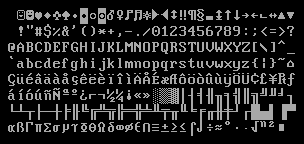
VGA arabelleğinin tam yerleşimini, onun için ilk küçük sürücüyü yazacağımız bir sonraki yazıda tartışacağız. “Hello World!” yazdırmak için sadece arabelleğin 0xb8000 adresinde bulunduğunu ve her karakter hücresinin bir ASCII baytı ile bir renk baytından oluştuğunu bilmemiz yeterli.
Uygulama şöyle görünür:
static HELLO: &[u8] = b"Hello World!";

#[unsafe(no_mangle)]
pub extern "C" fn _start() -> ! {
    let vga_buffer = 0xb8000 as *mut u8;

    for (i, &byte) in HELLO.iter().enumerate() {
        unsafe {
            *vga_buffer.offset(i as isize * 2) = byte;
            *vga_buffer.offset(i as isize * 2 + 1) = 0xb;
        }
    }

    loop {}
}
İlk olarak, 0xb8000 tamsayısını bir ham işaretçiye (raw pointer) dönüştürüyoruz. Ardından statik HELLO bayt dizesinin (byte string) baytları üzerinde iterasyon yapıyoruz. Ek olarak çalışan bir i değişkeni elde etmek için enumerate metodunu kullanıyoruz. for döngüsünün gövdesinde, dize baytını ve karşılık gelen renk baytını (0xb, açık camgöbeği bir renktir) yazmak için offset metodunu kullanıyoruz.
Tüm bellek yazma işlemlerinin etrafında bir unsafe bloğu olduğuna dikkat edin. Bunun nedeni, Rust derleyicisinin oluşturduğumuz ham işaretçilerin geçerli olduğunu kanıtlayamamasıdır. Bunlar herhangi bir yere işaret edebilir ve veri bozulmasına yol açabilir. Onları bir unsafe bloğunun içine koyarak, temelde derleyiciye işlemlerin geçerli olduğundan kesinlikle emin olduğumuzu söylüyoruz. Bir unsafe bloğunun Rust’ın güvenlik denetimlerini kapatmadığını unutmayın. Yalnızca beş ek şey yapmanıza olanak tanır.
Bunun, Rust’ta işleri yapmak istediğimiz yol olmadığını vurgulamak istiyorum! unsafe blokların içinde ham işaretçilerle çalışırken işleri batırmak çok kolaydır. Örneğin, dikkatli olmazsak kolayca arabelleğin sonunun ötesine yazabiliriz.
Bu yüzden unsafe kullanımını mümkün olduğunca en aza indirmek istiyoruz. Rust bize, güvenli soyutlamalar oluşturarak bunu yapma yeteneği veriyor. Örneğin, tüm güvensizliği (unsafety) kapsülleyen ve dışarıdan yanlış bir şey yapmanın imkânsız olmasını sağlayan bir VGA arabellek tipi oluşturabiliriz. Bu sayede, yalnızca minimal miktarda unsafe koda ihtiyaç duyar ve bellek güvenliğini ihlal etmediğimizden emin olabiliriz. Böyle güvenli bir VGA arabellek soyutlamasını bir sonraki yazıda oluşturacağız.
🔗Kernel’imizi Çalıştırmak
Artık algılanabilir bir şey yapan bir çalıştırılabilir dosyamız olduğuna göre, onu çalıştırmanın zamanı geldi. İlk olarak, derlenmiş kernel’imizi bir bootloader ile bağlayarak önyüklenebilir bir disk imajına dönüştürmemiz gerekiyor. Ardından disk imajını QEMU sanal makinesinde çalıştırabilir veya bir USB bellek kullanarak gerçek donanımda önyükleyebiliriz.
🔗Bir Bootimage Oluşturmak
Derlenmiş kernel’imizi önyüklenebilir bir disk imajına dönüştürmek için, onu bir bootloader ile bağlamamız gerekir. Önyükleme hakkındaki bölümde öğrendiğimiz gibi, bootloader CPU’yu başlatmaktan ve kernel’imizi yüklemekten sorumludur.
Başlı başına bir proje olan kendi bootloader’ımızı yazmak yerine, bootloader crate’ini kullanıyoruz. Bu crate, herhangi bir C bağımlılığı olmadan, yalnızca Rust ve satır içi assembly ile temel bir BIOS bootloader’ı uygular. Onu kernel’imizi önyüklemek için kullanabilmek için, ona bir bağımlılık eklememiz gerekir:
# Cargo.toml içinde

[dependencies]
bootloader = "0.9"
Not: Bu yazı yalnızca bootloader v0.9 ile uyumludur. Daha yeni sürümler farklı bir derleme sistemi kullanır ve bu yazıyı takip ederken derleme hatalarına neden olur.
Bootloader’ı bir bağımlılık olarak eklemek, gerçekte önyüklenebilir bir disk imajı oluşturmak için yeterli değildir. Sorun, kernel’imizi derlemeden sonra bootloader ile bağlamamız gerekmesi, ancak cargo’nun derleme sonrası betiklerini (post-build scripts) desteklememesidir.
Bu sorunu çözmek için, önce kernel’i ve bootloader’ı derleyen, ardından önyüklenebilir bir disk imajı oluşturmak için onları birbirine bağlayan bootimage adlı bir araç oluşturduk. Aracı kurmak için ana dizininize (veya cargo projenizin dışındaki herhangi bir dizine) gidin ve terminalinizde aşağıdaki komutu çalıştırın:
cargo install bootimagebootimage’ı çalıştırmak ve bootloader’ı derlemek için, llvm-tools-preview rustup bileşeninin kurulu olması gerekir. Bunu rustup component add llvm-tools-preview komutunu çalıştırarak yapabilirsiniz.
bootimage’ı kurduktan ve llvm-tools-preview bileşenini ekledikten sonra, cargo projenizin dizinine geri dönüp aşağıdakini çalıştırarak önyüklenebilir bir disk imajı oluşturabilirsiniz:
> cargo bootimageAracın, kernel’imizi cargo build kullanarak yeniden derlediğini görüyoruz; böylece yaptığınız tüm değişiklikleri otomatik olarak alacaktır. Ardından, biraz zaman alabilecek olan bootloader’ı derler. Tüm crate bağımlılıkları gibi, o da yalnızca bir kez derlenir ve sonra önbelleğe alınır, bu yüzden sonraki derlemeler çok daha hızlı olacaktır. Son olarak bootimage, bootloader ile kernel’inizi önyüklenebilir bir disk imajında birleştirir.
Komutu çalıştırdıktan sonra, target/x86_64-blog_os/debug dizininizde bootimage-blog_os.bin adlı önyüklenebilir bir disk imajı görmelisiniz. Onu bir sanal makinede önyükleyebilir veya gerçek donanımda önyüklemek için bir USB sürücüsüne kopyalayabilirsiniz. (Bunun, farklı bir biçime sahip bir CD imajı olmadığını, bu yüzden onu bir CD’ye yazdırmanın işe yaramadığını unutmayın.)
🔗Nasıl çalışır?
bootimage aracı perde arkasında aşağıdaki adımları gerçekleştirir:
- Kernel’imizi bir ELF dosyasına derler.
- Bootloader bağımlılığını bağımsız bir çalıştırılabilir dosya olarak derler.
- Kernel ELF dosyasının baytlarını bootloader’a bağlar.
Önyüklendiğinde, bootloader eklenmiş ELF dosyasını okur ve ayrıştırır. Ardından program segmentlerini sayfa tablolarındaki (page tables) sanal adreslere eşler, .bss bölümünü sıfırlar ve bir stack kurar. Son olarak, giriş noktası adresini (_start fonksiyonumuz) okur ve ona atlar.
🔗QEMU’da Önyükleme
Artık disk imajını bir sanal makinede önyükleyebiliriz. Onu QEMU’da önyüklemek için aşağıdaki komutu çalıştırın:
> qemu-system-x86_64 -drive format=raw,file=target/x86_64-blog_os/debug/bootimage-blog_os.binBu, şuna benzer görünmesi gereken ayrı bir pencere açar:
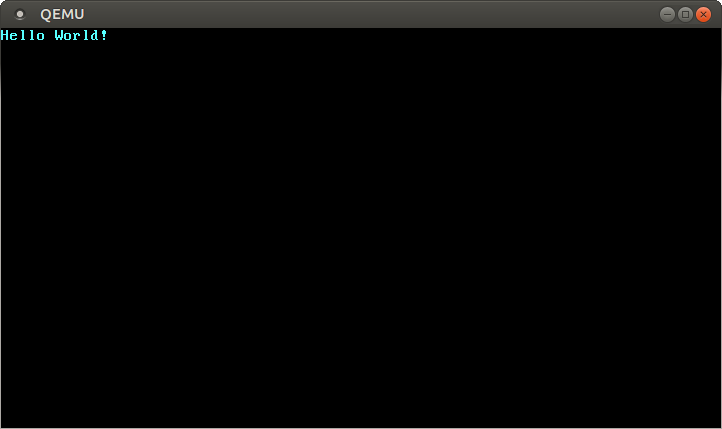
“Hello World!” yazımızın ekranda görünür olduğunu görüyoruz.
🔗Gerçek Makine
Onu bir USB belleğe yazmak ve gerçek bir makinede önyüklemek de mümkündür, ancak doğru cihaz adını seçmeye dikkat edin, çünkü o cihazdaki her şeyin üzerine yazılır:
> dd if=target/x86_64-blog_os/debug/bootimage-blog_os.bin of=/dev/sdX && syncBurada sdX, USB belleğinizin cihaz adıdır.
İmajı USB belleğe yazdıktan sonra, ondan önyükleyerek gerçek donanımda çalıştırabilirsiniz. USB bellekten önyüklemek için muhtemelen özel bir önyükleme menüsü kullanmanız veya BIOS yapılandırmanızda önyükleme sırasını değiştirmeniz gerekecek. bootloader crate’i henüz UEFI desteğine sahip olmadığı için, bunun şu anda UEFI makineleri için çalışmadığını unutmayın.
🔗cargo run Kullanmak
Kernel’imizi QEMU’da çalıştırmayı kolaylaştırmak için, cargo’nun runner yapılandırma anahtarını ayarlayabiliriz:
# .cargo/config.toml içinde

[target.'cfg(target_os = "none")']
runner = "bootimage runner"
target.'cfg(target_os = "none")' tablosu, hedef yapılandırma dosyasının "os" alanı "none" olarak ayarlanmış tüm hedeflere uygulanır. Buna x86_64-blog_os.json hedefimiz de dahildir. runner anahtarı, cargo run için çağrılması gereken komutu belirtir. Komut, başarılı bir derlemenin ardından, ilk argüman olarak çalıştırılabilir dosyanın yolu geçirilerek çalıştırılır. Daha fazla ayrıntı için cargo belgelerine bakın.
bootimage runner komutu, özellikle bir runner çalıştırılabilir dosyası olarak kullanılabilecek şekilde tasarlanmıştır. Verilen çalıştırılabilir dosyayı projenin bootloader bağımlılığıyla bağlar ve ardından QEMU’yu başlatır. Daha fazla ayrıntı ve olası yapılandırma seçenekleri için bootimage’ın Readme’sine bakın.
Artık kernel’imizi derlemek ve QEMU’da önyüklemek için cargo run kullanabiliriz.
🔗Sırada ne var?
Bir sonraki yazıda, VGA metin arabelleğini daha ayrıntılı olarak inceleyeceğiz ve onun için güvenli bir arayüz yazacağız. Ayrıca println makrosu için destek ekleyeceğiz.
Yorumlar
Bir sorunuz mu var, geri bildirim paylaşmak veya fikirlerinizi tartışmak mı istiyorsunuz? Buraya yorum bırakmaktan çekinmeyin! Lütfen İngilizce kullanın ve Rust'ın davranış kurallarına uyun. Bu yorum dizisi doğrudan GitHub'daki bir tartışmaya bağlıdır, dolayısıyla isterseniz oraya da yorum yapabilirsiniz.
Instead of authenticating the giscus application, you can also comment directly on GitHub.
Mümkünse yorumlarınızı İngilizce bırakınız.